最近在折腾 Breezy Weather 这个开源天气 App
的时候,发现它的小部件种类虽然不少,但好像缺了一个能把“今日信息”、“未来几小时”、“未来几天”都塞进去的“全家桶”样式。有时候就想在桌面上一次性看到所有关键信息,懒得点开
App 或者切换不同部件了。于是,手痒之下,决定自己动手,丰衣足食,给它加上这个新部件,就叫它 ClockDayHourWeekWidget 吧!
这篇博客主要是记录一下整个开发过程中的思考、实现步骤以及遇到的一些小坑,方便自己以后回顾,也希望能给对 Android Widget 开发或者想给 Breezy Weather 做贡献的朋友们提供一点参考。整体风格会比较随意,毕竟是写给自己的笔记嘛,但关键的技术点和代码片段会尽量给足,保证能看懂、能复现。
最终目标:
创建一个新的 Android App Widget,它能显示:
- 当前时间: 就像系统时钟那样。
- 当前天气: 包括天气图标、地点名称、当前温度。
- 未来几小时天气预报: 用小图标、时间和温度表示接下来几个小时(比如 5 个小时)的天气趋势。
- 未来几天天气预报: 同样用小图标、星期几和最高/最低温度展示未来几天(比如 5 天)的预报。
- 可配置性: 遵循 Breezy Weather 现有的模式,提供配置界面,让用户可以调整背景样式、透明度、文字颜色、大小、时钟字体等。
好,目标明确,开干!
整体思路:站在巨人的肩膀上
Breezy Weather 的代码结构还是挺清晰的,添加新 Widget 的模式也比较固定。看了一下现有的 WidgetClockDayWeekProvider.kt 和
HourlyTrendWidgetIMP.kt 等文件,基本可以总结出添加一个新 Widget 需要搞定的几个主要部分:
AppWidgetProvider(XXXWidgetProvider.kt): 这是 Widget 的入口点,负责接收系统发送的更新事件 (onUpdate) 。它的主要工作就是触发真正的数据加载和视图更新逻辑。- Widget 实现类 (XXXWidgetIMP.kt): 通常是一个
object单例,继承自AbstractRemoteViewsPresenter。这是核心,负责获取数据、加载配置、构建RemoteViews对象(也就是 Widget 的界面内容),以及处理点击事件等。 - 配置 Activity (XXXWidgetConfigActivity.kt): 一个
Activity,继承自AbstractWidgetConfigActivity,在用户添加 Widget 时弹出,让用户进行个性化设置(比如背景、颜色等)。它还需要能实时预览配置效果。 - XML 布局文件 (
widget_xxx.xml,widget_xxx_card.xml): 定义 Widget 的静态布局结构。通常会有一个无背景版本和一个带卡片背景的版本。 - Widget 定义 XML (
xml/widget_xxx.xml,xml/v28/widget_xxx.xml): 向 Android 系统声明这个 Widget 的存在,定义它的最小尺寸、预览图、配置 Activity、更新周期(虽然这里通常用 0,依靠代码触发更新)等元数据。v28 版本通常会加上widgetFeatures="reconfigurable"。 - 资源文件更新:
dimens.xml: 可能需要定义新的尺寸。keys.xml: 添加用于存储 Widget 配置的 SharedPreferences Key。strings.xml: 添加 Widget 的显示名称。AndroidManifest.xml: 注册 Provider 和 Config Activity。Widgets.kt: 添加用于PendingIntent的唯一请求码 (Request Code)。
基本上,只要按照这个模式,把每个部分对应创建或修改好,一个新的 Widget 就诞生了。对于 ClockDayHourWeekWidget,我们可以大量参考现有的
ClockDayWeekWidget,因为它已经包含了时钟、日期、当前天气和未来几天的功能,我们需要做的主要是在此基础上,把“未来几小时预报”这部分加进去。
开始动手:创建各个组件
Widget Provider (ClockDayHourWeekWidgetProvider.kt)
这个比较简单,可以直接复制 WidgetClockDayWeekProvider.kt,然后做一些修改:
- 类名改成
ClockDayHourWeekWidgetProvider。 - 在
onUpdate方法里,调用我们即将创建的ClockDayHourWeekWidgetIMP的updateWidgetView方法。 - 关键点: 在调用
weatherRepository.getWeatherByLocationId时,确保withDaily和withHourly都为true。因为我们的新 Widget 需要同时展示未来几天和未来几小时的数据。
// src/main/java/org/breezyweather/background/receiver/widget/ClockDayHourWeekWidgetProvider.kt

package org.breezyweather.background.receiver.widget

// ... 其他 imports ...
import org.breezyweather.remoteviews.presenters.ClockDayHourWeekWidgetIMP // 引用新的 IMP
import javax.inject.Inject

@AndroidEntryPoint // Hilt 注解不能少
class ClockDayHourWeekWidgetProvider : AppWidgetProvider() {

    @Inject lateinit var locationRepository: LocationRepository
    @Inject lateinit var weatherRepository: WeatherRepository

    @OptIn(DelicateCoroutinesApi::class) // 注意:这里用了 GlobalScope,在 Widget Provider 中这是一种常见但不完美的做法
    override fun onUpdate(
        context: Context,
        appWidgetManager: AppWidgetManager,
        appWidgetIds: IntArray,
    ) {
        super.onUpdate(context, appWidgetManager, appWidgetIds)
        // 检查这个类型的 Widget 是否还在使用
        if (ClockDayHourWeekWidgetIMP.isInUse(context)) {
            // 启动协程在 IO 线程获取数据
            GlobalScope.launch(Dispatchers.IO) {
                // 获取第一个位置信息(不带参数)
                val location = locationRepository.getFirstLocation(withParameters = false)
                // 调用 IMP 更新视图
                ClockDayHourWeekWidgetIMP.updateWidgetView(
                    context,
                    location?.copy( // 使用 copy 创建新对象并填充 weather
                        weather = weatherRepository.getWeatherByLocationId(
                            location.formattedId,
                            withDaily = true,  // 需要每日数据 (isDaylight, 每日预报)
                            withHourly = true, // !! 必须为 true,因为我们需要小时数据 !!
                            withMinutely = false,
                            withAlerts = false
                        )
                    )
                )
            }
        }
    }
}
这里需要注意 GlobalScope.launch(Dispatchers.IO) 的使用。在 AppWidgetProvider 的 onUpdate
方法中,这是一个比较常见的处理耗时操作(如网络请求、数据库查询)的方式,因为 onUpdate 本身运行在主线程,且生命周期短暂。虽然
GlobalScope 通常不被推荐(因为它创建的协程生命周期与 Application 绑定,不易管理),但在这种特定场景下,它是一个相对简单的解决方案。更好的方式可能是使用
goAsync() 结合 Hilt 注入的 CoroutineScope 或者 WorkManager 来处理,但为了遵循现有代码风格和简化,这里暂时保留了
GlobalScope 的用法。
Widget 实现类 (ClockDayHourWeekWidgetIMP.kt)
这是重头戏,大部分的界面构建逻辑都在这里。同样,我们可以复制 ClockDayWeekWidgetIMP.kt 作为基础,然后进行大量的修改和添加。
主要职责:
- 提供
updateWidgetView方法:供 Provider 调用,负责获取配置、调用getRemoteViews构建界面、最后通过AppWidgetManager更新 Widget。 - 提供
getRemoteViews方法:这是核心,接收Context、Location数据和各种配置参数,返回一个构建好的RemoteViews对象。 - 提供
isInUse方法:检查当前是否有此类型的 Widget 实例存在。 - 提供
setOnClickPendingIntent方法:设置 Widget 上各个可点击元素的响应事件(比如点击天气区域打开 App,点击日期打开日历等)。
getRemoteViews 的详细步骤拆解:
获取配置和颜色: 使用
getWidgetConfig获取用户保存的设置,并初始化WidgetColor对象来处理颜色逻辑。选择布局: 根据
WidgetColor的判断(是否显示卡片背景),选择加载R.layout.widget_clock_day_hour_week或R.layout.widget_clock_day_hour_week_card。数据准备: 从传入的
Location对象中获取weather数据,获取SettingsManager实例,准备ResourcesProviderFactory等。填充各个区域 (使用
views.setXXX系列方法):- 时钟: 设置
TextClock的时区 (setTimeZone),根据配置 (clockFont) 控制不同字体样式的TextClock的可见性 (setViewVisibility)。 - 日期: 设置
TextClock的时区和日期格式 (setCharSequence指定format12Hour/format24Hour)。 - 当前天气:
- 图标:使用
ResourceHelper.getWidgetNotificationIconUri获取图标 URI,然后setImageViewUri。如果weather.current或weatherCode为空,则隐藏 (setViewVisibility(View.INVISIBLE))。 - 农历/备用日历:根据设置 (
CalendarHelper) 和配置 (hideAlternateCalendar) 设置TextView的文本。 - 地点和当前温度:拼接字符串,设置给对应的
TextView。
- 图标:使用
- 小时预报 (新增部分):
- 这是新加的核心功能。我们需要找到布局中为小时预报准备的
LinearLayout容器。 - 定义一个 ID 数组,方便访问每个小时预报条目里的时间
TextView、温度TextView和天气ImageView。 - 获取
weather.nextHourlyForecast列表,并限制最大显示数量(比如 5 个)。 - 遍历数据: 循环
min(MAX_HOURLY_ITEMS, weather.nextHourlyForecast.size)次。- 获取对应小时的
HourlyForecast对象。 - 设置时间
TextView的文本 (使用hourly.date.getHour(location, context))。 - 设置温度
TextView的文本 (使用temperatureUnit.getShortValueText),处理可能为空的情况。 - 设置天气
ImageView的图标 (使用ResourceHelper.getWidgetNotificationIconUri),同样处理weatherCode可能为空的情况,并根据hourly.isDaylight判断使用白天还是夜晚图标。 - 控制可见性: 确保这个条目是可见的 (
setVisibility(View.VISIBLE))。
- 获取对应小时的
- 处理多余的视图: 对于超出实际数据量的预留视图(比如我们布局里放了 5 个位置,但 API 只返回了 3
条数据),需要将它们隐藏 (
setVisibility(View.GONE))。最好是隐藏整个条目的父容器LinearLayout或RelativeLayout。 - 处理容器可见性: 如果没有任何小时数据 (
hourlyItemCount == 0),则隐藏整个小时预报的容器LinearLayout(widget_clock_day_hour_week_hourly_container)。
- 这是新加的核心功能。我们需要找到布局中为小时预报准备的
// ClockDayHourWeekWidgetIMP.kt -> getRemoteViews() 内部片段 (小时预报部分) // --- Hourly Forecast --- val hourlyIds = arrayOf( // ... (定义 TextView ID 和 ImageView ID 的二维数组) ... arrayOf(R.id.widget_clock_day_hour_week_hour_time_1, R.id.widget_clock_day_hour_week_hour_temp_1, R.id.widget_clock_day_hour_week_hour_icon_1), // ... 其他小时 ... ) val hourlyItemCount = min(MAX_HOURLY_ITEMS, weather.nextHourlyForecast.size) hourlyIds.forEachIndexed { i, hourlyId -> if (i < hourlyItemCount) { val hourly = weather.nextHourlyForecast[i] views.setTextViewText(hourlyId[0], hourly.date.getHour(location, context)) // 设置时间 views.setTextViewText( hourlyId[1], // 设置温度 hourly.temperature?.temperature?.let { temperatureUnit.getShortValueText(context, it) } ?: "..." ) hourly.weatherCode?.let { // 设置图标 views.setViewVisibility(hourlyId[2], View.VISIBLE) views.setImageViewUri( hourlyId[2], ResourceHelper.getWidgetNotificationIconUri( provider, it, hourly.isDaylight ?: dayTime, minimalIcon, color.minimalIconColor ) ) } ?: views.setViewVisibility(hourlyId[2], View.INVISIBLE) // 确保整个条目的父容器可见 (假设父容器ID为 widget_clock_day_hour_week_hour_item_x) val parentId = context.resources.getIdentifier("widget_clock_day_hour_week_hour_item_${i + 1}", "id", context.packageName) if (parentId != 0) views.setInt(parentId, "setVisibility", View.VISIBLE) } else { // 隐藏多余的条目 (最好隐藏父容器) val parentId = context.resources.getIdentifier("widget_clock_day_hour_week_hour_item_${i + 1}", "id", context.packageName) if (parentId != 0) views.setInt(parentId, "setVisibility", View.GONE) // Fallback: 如果找不到父ID,隐藏单个元素 // else { views.setInt(hourlyId[0], "setVisibility", View.GONE); ... } } } // 如果没有小时数据,隐藏整个小时区域 views.setViewVisibility( R.id.widget_clock_day_hour_week_hourly_container, if (hourlyItemCount > 0) View.VISIBLE else View.GONE )- 每日预报: 这部分逻辑与
ClockDayWeekWidgetIMP基本一致,只是需要注意使用我们新布局里的 ID。同样需要处理数据量不足时隐藏多余视图,以及没有数据时隐藏整个每日预报容器。逻辑和上面小时预报类似。 - 应用样式:
- 文本颜色:如果配置了具体的文本颜色 (
textColor != Color.TRANSPARENT),则遍历所有TextView,使用setTextColor设置颜色。注意要把新增的小时预报部分的 TextView 也加进来。 - 文本大小:如果配置了非 100% 的大小 (
textSize != 100),则计算缩放比例scale,获取各个基础尺寸 (R.dimen.xxx) ,乘以scale得到实际尺寸,然后遍历所有TextView,使用setTextViewTextSize(TypedValue.COMPLEX_UNIT_PX, size)设置。同样,新增的小时预报部分的 TextView 也要处理。 这里可能需要为不同部分的文本(如时钟、内容、小时/天的星期、小时的时间)应用不同的基础尺寸。 - 时钟字体:使用
when语句根据clockFont配置,设置对应字体TextClock容器的可见性。 - 卡片背景:如果
color.showCard为true,则设置背景图 (setImageViewResource) 和透明度 (setInt(id, "setImageAlpha", alpha)).
- 文本颜色:如果配置了具体的文本颜色 (
- 时钟: 设置
设置点击事件: 调用
setOnClickPendingIntent方法,传入context,views和location。
setOnClickPendingIntent:
这个方法负责为 Widget 上的元素(如天气图标、日期、时钟、每日预报图标)设置点击后的行为。它会创建 PendingIntent,并使用
views.setOnClickPendingIntent(viewId, pendingIntent) 绑定。
- 关键在于为每个
PendingIntent提供一个唯一的 Request Code。我们会在Widgets.kt文件中统一定义这些常量。 - Breezy Weather 提供了辅助方法来创建不同类型的
PendingIntent:getWeatherPendingIntent: 点击后打开 App 主界面。getDailyForecastPendingIntent: 点击每日预报图标后,打开 App 并滚动到对应的日期。getAlarmPendingIntent: 点击时钟后,尝试打开系统的闹钟或时钟应用。getCalendarPendingIntent: 点击日期后,尝试打开系统的日历应用。
- 我们需要为
ClockDayHourWeekWidget在Widgets.kt中定义一套新的、不冲突的 Request Code 常量(比如使用 14x 开头)。
// ClockDayHourWeekWidgetIMP.kt

private fun setOnClickPendingIntent(context: Context, views: RemoteViews, location: Location) {
    // 点击天气区域 -> 打开App
    views.setOnClickPendingIntent(
        R.id.widget_clock_day_hour_week_weather, // 整个主要内容的容器 ID
        getWeatherPendingIntent(context, location, Widgets.CLOCK_DAY_HOUR_WEEK_PENDING_INTENT_CODE_WEATHER) // 使用新定义的 Code
    )

    // 点击每日预报图标 -> 打开App并定位到对应天
    val todayIndex = location.weather?.todayIndex ?: 0
    views.setOnClickPendingIntent(
        R.id.widget_clock_day_hour_week_day_icon_1, // 第1天图标 ID
        getDailyForecastPendingIntent(context, location, todayIndex, Widgets.CLOCK_DAY_HOUR_WEEK_PENDING_INTENT_CODE_DAILY_FORECAST_1) // 新 Code
    )
    // ... 为 day_icon_2 到 day_icon_5 设置类似的 PendingIntent ...

    // 点击时钟 -> 打开闹钟/时钟 App
    views.setOnClickPendingIntent(
        R.id.widget_clock_day_hour_week_clock_light, // Light 字体时钟 ID
        getAlarmPendingIntent(context, Widgets.CLOCK_DAY_HOUR_WEEK_PENDING_INTENT_CODE_CLOCK_LIGHT) // 新 Code
    )
    // ... 为 normal 和 black 字体的时钟设置类似的 PendingIntent ...

    // 点击日期 -> 打开日历 App
    views.setOnClickPendingIntent(
        R.id.widget_clock_day_hour_week_title, // 日期 TextClock ID
        getCalendarPendingIntent(context, Widgets.CLOCK_DAY_HOUR_WEEK_PENDING_INTENT_CODE_CALENDAR) // 新 Code
    )

    // 如果需要,可以为小时预报的图标添加点击事件,但目前设计似乎不需要
    /*
    views.setOnClickPendingIntent(
        R.id.widget_clock_day_hour_week_hour_icon_1,
        // getHourlyForecastPendingIntent(...) // 需要定义对应的辅助方法和 Code
    )
    */
}
配置 Activity (ClockDayHourWeekWidgetConfigActivity.kt)
这个 Activity 负责让用户在添加 Widget 时进行个性化设置。同样,复制 ClockDayWeekWidgetConfigActivity.kt 最省事。
需要修改的地方:
类名改为
ClockDayHourWeekWidgetConfigActivity。initLocations(): 在获取天气数据时,确保withHourly = true。// ClockDayHourWeekWidgetConfigActivity.kt override suspend fun initLocations() { val location = locationRepository.getFirstLocation(withParameters = false) locationNow = location?.copy( weather = weatherRepository.getWeatherByLocationId( location.formattedId, withDaily = true, withHourly = true, // 确保获取小时数据用于可能的预览(虽然预览可能不显示小时) withMinutely = false, withAlerts = false ) ) }initData(): 设置默认配置值,比如时钟字体 (clockFontValueNow)。其他的如卡片样式、颜色、透明度等,父类AbstractWidgetConfigActivity已经处理了。initView(): 控制配置界面上哪些选项可见。对于这个 Widget,卡片样式、透明度、文字颜色、文字大小、时钟字体、隐藏农历等选项都应该可见。updateWidgetView(): 当用户在配置界面修改选项时,调用ClockDayHourWeekWidgetIMP.updateWidgetView来触发 Widget 实例的实时更新(预览效果)。remoteViews(getter): 这个属性提供一个RemoteViews对象给配置界面的预览区域。它应该调用ClockDayHourWeekWidgetIMP.getRemoteViews,传入当前的配置选项 (cardStyleValueNow,cardAlpha,textColorValueNow等)。configStoreName(getter): 返回用于存储这个 Widget 配置的 SharedPreferences Key。必须是唯一的! 我们将在keys.xml中定义它。// ClockDayHourWeekWidgetConfigActivity.kt override val configStoreName: String get() { // 返回我们在 keys.xml 中定义的新 Key return getString(R.string.sp_widget_clock_day_hour_week_setting) }
XML 布局文件
需要创建两个布局文件:layout/widget_clock_day_hour_week.xml (无背景) 和 layout/widget_clock_day_hour_week_card.xml (
带背景)。
可以复制 widget_clock_day_week.xml 和 widget_clock_day_week_card.xml,然后进行修改。
关键修改点:
- 修改根布局和所有 View 的 ID: 为了避免冲突,最好给所有 ID 加上特定的前缀或后缀,比如把
widget_clock_day_week_xxx改成widget_clock_day_hour_week_xxx。 - 添加小时预报区域: 在“日期/地点/当前温度”区域和“每日预报”区域之间,插入一个新的
LinearLayout(设置android:id="@+id/widget_clock_day_hour_week_hourly_container")。- 这个
LinearLayout设置为orientation="horizontal"。 - 在它内部,放置 5 个
LinearLayout(或RelativeLayout),每个代表一个小时的预报。 - 每个小时的
LinearLayout设置orientation="vertical",layout_width="0dp",layout_height="wrap_content",layout_weight="1",gravity="center_horizontal"。给它们分别设置 ID,如widget_clock_day_hour_week_hour_item_1到item_5。 - 在每个小时的
LinearLayout内部,放置三个 View:- 一个
TextView用于显示时间 (widget_clock_day_hour_week_hour_time_x)。 - 一个
ImageView用于显示天气图标 (widget_clock_day_hour_week_hour_icon_x)。 - 一个
TextView用于显示温度 (widget_clock_day_hour_week_hour_temp_x)。
- 一个
- 使用
dimens.xml中定义的尺寸,比如@dimen/widget_time_text_size给时间,@dimen/widget_content_text_size给温度,@dimen/widget_little_weather_icon_size给图标。
- 这个
- 修改每日预报区域的 ID: 将原有的
widget_clock_day_week_week_x,_temp_x,_icon_x等 ID 修改为widget_clock_day_hour_week_day_week_x,_day_temp_x,_day_icon_x。同时,也给每日预报的父容器LinearLayout设置一个 ID,如widget_clock_day_hour_week_daily_container。 widget_clock_day_hour_week_card.xml: 这个文件基本就是复制widget_clock_day_hour_week.xml的内容,然后在根RelativeLayout的最底层(第一个子 View)添加一个ImageView用于显示卡片背景,ID 设为widget_clock_day_hour_week_card。
<!-- layout/widget_clock_day_hour_week.xml (片段:展示新增的小时预报结构) -->
<RelativeLayout ...>
<LinearLayout
android:id="@+id/widget_clock_day_hour_week_weather" ...>

		<!-- ... (时钟、日期、当前天气部分,ID已修改) ... -->

		<!-- Hourly Forecast -->
<LinearLayout
android:id="@+id/widget_clock_day_hour_week_hourly_container"
android:orientation="horizontal"
android:layout_width="match_parent"
android:layout_height="wrap_content"
android:layout_marginTop="@dimen/little_margin"
android:layout_marginBottom="@dimen/little_margin"
android:baselineAligned="false">

<!-- Hour 1 -->
<LinearLayout
		android:id="@+id/widget_clock_day_hour_week_hour_item_1"
		android:orientation="vertical"
		android:layout_width="0dp"
		android:layout_height="wrap_content"
		android:layout_weight="1"
		android:gravity="center_horizontal">

	<TextView
			android:id="@+id/widget_clock_day_hour_week_hour_time_1"
			android:textSize="@dimen/widget_time_text_size"
	... />
	<ImageView
			android:id="@+id/widget_clock_day_hour_week_hour_icon_1"
			android:layout_width="@dimen/widget_little_weather_icon_size"
			android:layout_height="@dimen/widget_little_weather_icon_size"
	... />
	<TextView
			android:id="@+id/widget_clock_day_hour_week_hour_temp_1"
			android:textSize="@dimen/widget_content_text_size"
	... />
</LinearLayout>

<!-- Hour 2 to 5 (结构类似) -->
<!-- ... -->

</LinearLayout>

		<!-- Daily Forecast -->
<LinearLayout
android:id="@+id/widget_clock_day_hour_week_daily_container"
android:orientation="horizontal"
		... >
		<!-- Day 1 -->
<LinearLayout
android:id="@+id/widget_clock_day_hour_week_day_item_1" ...>
<TextView
android:id="@+id/widget_clock_day_hour_week_day_week_1" ... />
<ImageView
android:id="@+id/widget_clock_day_hour_week_day_icon_1" ... />
<TextView
android:id="@+id/widget_clock_day_hour_week_day_temp_1" ... />
		</LinearLayout>
		<!-- Day 2 to 5 (结构类似, ID已修改) -->
		<!-- ... -->
		</LinearLayout>

		</LinearLayout>
		</RelativeLayout>
Widget 定义 XML
需要在 res/xml/ 目录下创建 widget_clock_day_hour_week.xml,并在 res/xml-v28/ 目录下创建同名文件(如果 v28
目录不存在,则创建它)。
可以复制 xml/widget_clock_day_week.xml 和 xml-v28/widget_clock_day_week.xml。
修改内容:
android:minWidth/android:minHeight: 因为我们增加了小时预报,这个 Widget 需要的高度会比ClockDayWeek更大。可以适当增加minHeight的值,比如从@dimen/widget_grid_2(110dp) 增加到@dimen/widget_grid_3(180dp)。minWidth可以保持@dimen/widget_grid_4(250dp)。android:minResizeHeight: 最小可调整高度也需要相应增加,比如增加到@dimen/widget_grid_2。android:initialLayout: 指向我们新的布局文件@layout/widget_clock_day_hour_week。android:previewImage: 指向一个新的预览图@drawable/widget_clock_day_hour_week。* 这个预览图需要我们自己制作并放到drawable目录下。*android:configure: 指向我们新的配置 Activityorg.breezyweather.remoteviews.config.ClockDayHourWeekWidgetConfigActivity。v28版本: 保持修改一致,并确保android:widgetFeatures="reconfigurable"存在。
<!-- res/xml/widget_clock_day_hour_week.xml -->
<?xml version="1.0" encoding="utf-8"?>
<appwidget-provider xmlns:android="http://schemas.android.com/apk/res/android"
                    android:minWidth="@dimen/widget_grid_4"
                    android:minHeight="@dimen/widget_grid_3" <!-- 增加了高度 -->
		android:minResizeWidth="@dimen/widget_grid_3"
		android:minResizeHeight="@dimen/widget_grid_2" <!-- 增加了可调整高度 -->
		android:updatePeriodMillis="0"
		android:initialLayout="@layout/widget_clock_day_hour_week" <!-- 指向新布局 -->
		android:previewImage="@drawable/widget_clock_day_hour_week" <!-- 指向新预览图 -->
		android:resizeMode="horizontal|vertical"
		android:configure="org.breezyweather.remoteviews.config.ClockDayHourWeekWidgetConfigActivity" <!-- 指向新配置 Activity -->
		android:widgetCategory="home_screen|keyguard" />
整合资源与注册
最后一步,把所有需要修改或添加的资源整合起来。
dimens.xml: 检查一下我们布局里用到的尺寸。@dimen/widget_time_text_size(10sp),@dimen/widget_content_text_size(14sp),@dimen/widget_little_weather_icon_size(36dp) 这些看起来都够用。如果觉得小时预报的图标或文字需要特殊大小,可以在这里添加新的 dimen 值,然后在布局里引用。目前看来,复用现有的应该问题不大。keys.xml: 添加一个新的string用于存储配置。<!-- res/values/keys.xml --> <resources ...> ... <string name="sp_widget_clock_day_hour_week_setting" translatable="false">widget_clock_day_hour_week_setting</string> ... </resources>strings.xml: 添加 Widget 的名称。<!-- res/values/strings.xml --> <resources ...> ... <string name="widget_clock_day_hour_week">时钟+日期+小时+星期</string> <!-- 或者其他你喜欢的名字 --> ... </resources>(别忘了在其他语言的
strings.xml文件中添加翻译)AndroidManifest.xml: 在<application>标签内,注册我们的 Provider (<receiver>) 和 Config Activity (<activity>)。建议把它们放在其他 Widget 相关声明的附近。<!-- AndroidManifest.xml --> <application ...> ... <!-- ClockDayHourWeek Widget Configuration Activity --> <activity android:name=".remoteviews.config.ClockDayHourWeekWidgetConfigActivity" android:theme="@style/BreezyWeatherTheme" android:exported="true"> <intent-filter> <action android:name="android.appwidget.action.APPWIDGET_CONFIGURE" /> </intent-filter> </activity> ... <!-- ClockDayHourWeek Widget Provider --> <receiver android:name=".background.receiver.widget.ClockDayHourWeekWidgetProvider" android:label="@string/widget_clock_day_hour_week" <!-- 引用 strings.xml 中的名称 --> android:exported="true"> <meta-data android:name="android.appwidget.provider" android:resource="@xml/widget_clock_day_hour_week" /> <!-- 引用 widget 定义 xml --> <intent-filter> <action android:name="android.appwidget.action.APPWIDGET_UPDATE" /> <action android:name="android.appwidget.action.ACTION_APPWIDGET_DISABLED" /> </intent-filter> </receiver> ... </application>Widgets.kt: 添加新的 PendingIntent Request Code 常量。找一个没被使用的数字段,比如14x。// src/main/java/org/breezyweather/remoteviews/Widgets.kt object Widgets { ... // 其他常量 // clock + day + hour + week. (使用 14x 段) const val CLOCK_DAY_HOUR_WEEK_PENDING_INTENT_CODE_WEATHER = 141 const val CLOCK_DAY_HOUR_WEEK_PENDING_INTENT_CODE_DAILY_FORECAST_1 = 1421 const val CLOCK_DAY_HOUR_WEEK_PENDING_INTENT_CODE_DAILY_FORECAST_2 = 1422 const val CLOCK_DAY_HOUR_WEEK_PENDING_INTENT_CODE_DAILY_FORECAST_3 = 1423 const val CLOCK_DAY_HOUR_WEEK_PENDING_INTENT_CODE_DAILY_FORECAST_4 = 1424 const val CLOCK_DAY_HOUR_WEEK_PENDING_INTENT_CODE_DAILY_FORECAST_5 = 1425 const val CLOCK_DAY_HOUR_WEEK_PENDING_INTENT_CODE_CALENDAR = 143 const val CLOCK_DAY_HOUR_WEEK_PENDING_INTENT_CODE_CLOCK_LIGHT = 144 const val CLOCK_DAY_HOUR_WEEK_PENDING_INTENT_CODE_CLOCK_NORMAL = 145 const val CLOCK_DAY_HOUR_WEEK_PENDING_INTENT_CODE_CLOCK_BLACK = 146 // 如果给小时预报加了点击事件,也在这里定义 Code // const val CLOCK_DAY_HOUR_WEEK_PENDING_INTENT_CODE_HOURLY_FORECAST_1 = 1471 // ... ... // 其他常量 }
回顾与小结
好了,到这里,理论上所有需要的文件和代码修改都已经完成了。重新编译运行 App,应该就能在系统的 Widget 选择器里看到我们新增的“时钟+日期+小时+星期”小部件了。添加它到桌面时,会弹出配置界面,配置完成后,就能看到效果了!
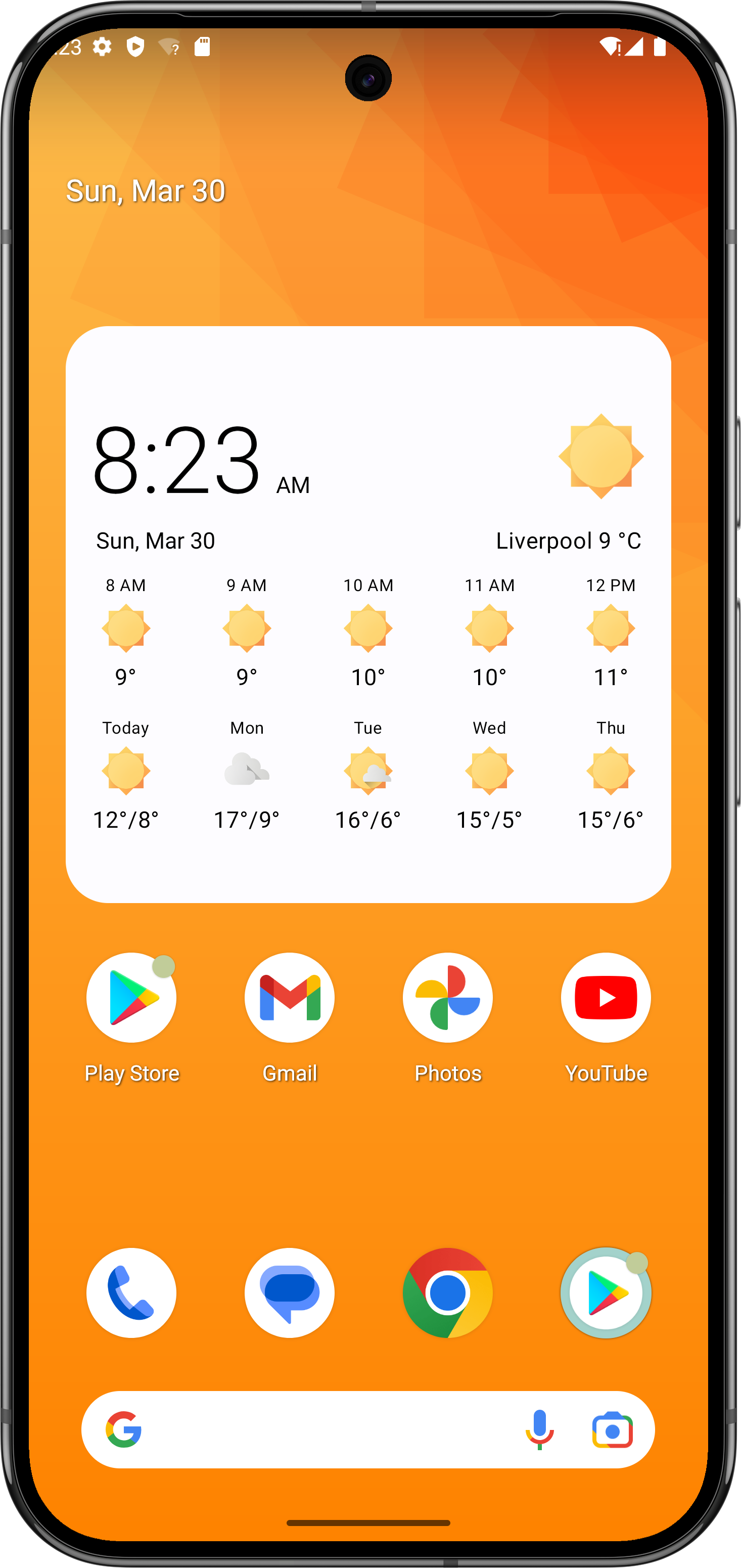
整个过程回顾一下:
- 明确目标: 做一个信息全面的 Widget。
- 分析现有模式: 找到 Provider -> IMP -> Config -> Layout -> Definition XML 的开发流程。
- 复用与修改: 大量复制代码 (
ClockDayWeek相关文件),然后针对性修改,特别是 IMP 类和 Layout 文件。 - 核心添加: 在布局中加入小时预报的
LinearLayout结构,并在 IMP 的getRemoteViews中添加填充该区域的逻辑,包括数据遍历和可见性控制。 - 细节调整: 修改所有相关的 ID、配置 Key、Widget 名称、Request Code,确保唯一性。调整 Widget 的
minHeight和minResizeHeight。 - 资源整合: 在
AndroidManifest.xml和各个资源文件 (keys.xml,strings.xml,Widgets.kt) 中添加必要的声明和定义。
可能遇到的坑:
RemoteViews的限制:RemoteViews支持的 View 类型和方法有限,复杂交互和自定义绘制比较困难。我们这里只用了基本的TextView,ImageView,LinearLayout,RelativeLayout和TextClock,问题不大。- ID 冲突: 如果复制粘贴时忘记修改 ID,可能会导致视图更新错误或 Crash。务必仔细检查。
- 数据获取: 确保 Provider 里正确请求了
withHourly = true,否则小时数据就是空的。 - 布局适配: 不同屏幕尺寸和密度的设备上,Widget 的显示效果可能需要微调
dimens.xml中的值。
总的来说,这次添加 ClockDayHourWeekWidget 的过程还算顺利,主要得益于 Breezy Weather 本身良好的代码结构和清晰的 Widget
实现模式。虽然代码量不算少,但大部分是遵循既定模式的“体力活”。关键在于理解 RemoteViews 的工作方式,以及如何在 IMP
类中细心地处理数据绑定和视图状态。
希望这篇有点啰嗦的记录能帮到有需要的人!下次再折腾点别的功能,再来记录分享。